
ویدیوی آموزشی
* دسترسی مدیر ارشد الزامی است.
* نصب افزونه و فعالسازی مجوز نیاز به دسترسی Administrator دارد. پیش از شروع، مطمئن شوید با حساب کاربری با نقش Administrator وارد شدهاید.
مرور کلی
راهاندازی LoyalAxis CRM در دو مرحله اصلی انجام میشود:
- نصب — فایل نصبی افزونه را از سایت رسمی LoyalAxis دانلود کنید و از طریق پیشخوان وردپرس از بخش افزونه ها -> افزودن جدید، نصب کنید. نصبکننده بهصورت خودکار نسخه کامل CRM را دانلود و نصب میکند.
- راهاندازی اولیه — سیستم را برای کسب و کار خود پیکربندی کنید؛ یا با 1- اجرای راهانداز سریع، یا با 2- وارد کردن دستی کلید لایسنس و فعالسازی ماژولهای مورد نیاز.
کل این فرآیند تنها چند دقیقه طول میکشد.
مرحله ۱ — دانلود افزونه نصبکننده
- مرورگر خود را باز کنید و به سایت رسمی LoyalAxis بروید.
- وارد حساب کاربری خود شوید.
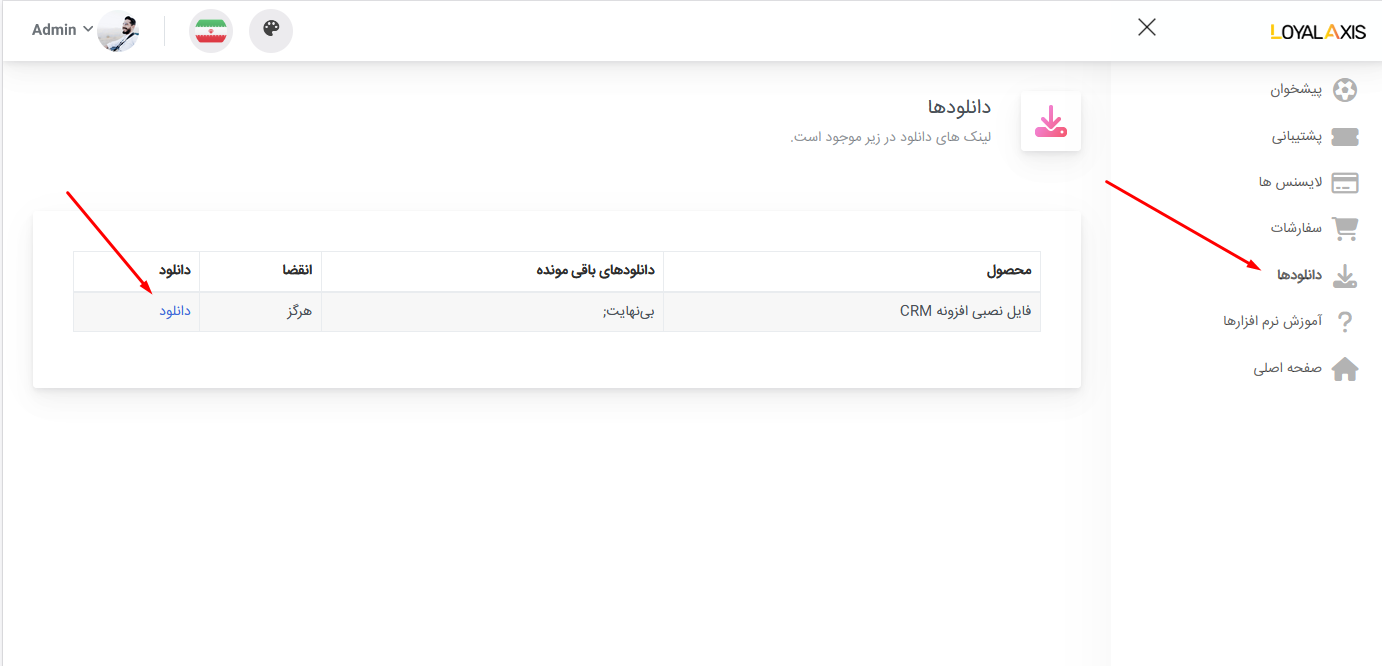
- به بخش **حساب من → دانلودها** بروید.
- افزونه LoyalAxis CRM را در لیست پیدا کنید.
- روی دکمه دانلود کلیک کنید و فایل را روی کامپیوتر خود ذخیره کنید.
*نکته: فایل دانلود شده افزونه نصبکننده (`la24core-loader.php`) است. این یک افزونه سبک است که پس از نصب در وردپرس، بهصورت خودکار افزونه کامل CRM را دانلود و نصب میکند.
مرحله ۲ — نصب افزونه در وردپرس
- وارد **پیشخوان مدیریت وردپرس** خود شوید.
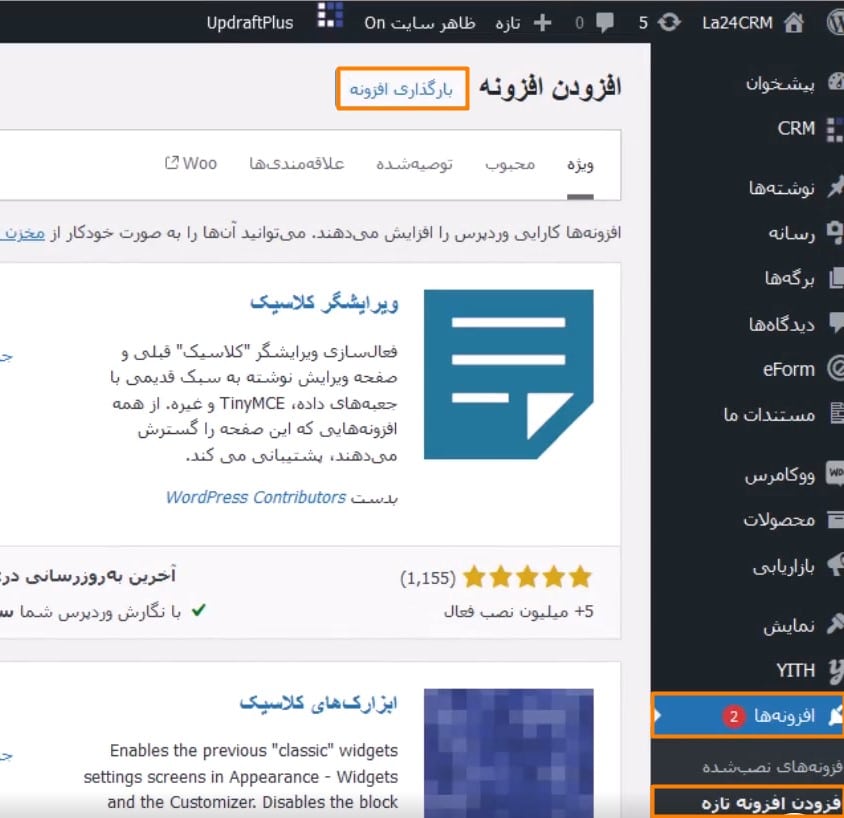
- از منوی سمت چپ به **افزونهها → افزودن** بروید.
- روی دکمه **بارگذاری افزونه** در بالای صفحه کلیک کنید.
- روی **انتخاب فایل** کلیک کنید و افزونه نصبکنندهای که در مرحله ۱ دانلود کردید را انتخاب نمایید.
- روی **هماکنون نصب کن** کلیک کنید.
وردپرس افزونه را آپلود و نصب میکند. منتظر بمانید تا فرآیند کامل شود.
مرحله ۳ — فعالسازی افزونه
پس از اتمام نصب، وردپرس یک صفحه موفقیت نمایش میدهد.
- روی **فعالسازی افزونه** کلیک کنید تا نصبکننده فعال شود.
افزونه نصبکننده LoyalAxis اکنون روی سایت وردپرس شما فعال است.
مرحله ۴ — نصب خودکار CRM
به محض فعال شدن افزونه نصبکننده، دانلود و نصب نسخه کامل LoyalAxis CRM بهصورت خودکار در پسزمینه آغاز میشود.
- در این مرحله نیازی به انجام کاری ندارید.
- ظرف چند ثانیه، فرآیند بهصورت خودکار تکمیل میشود.
- محیط کامل CRM آماده استفاده است.
* نکته: نصبکننده برای دانلود افزونه CRM نیاز به اتصال اینترنت فعال دارد. اگر دانلود شروع نشد، اتصال اینترنت سرور خود را بررسی کنید و سعی کنید افزونه نصبکننده را دوباره غیرفعال و فعال کنید.
راهاندازی اولیه — دو روش
پس از نصب CRM، پیش از اینکه تیم شما بتواند از آن استفاده کند، باید آن را پیکربندی کنید. دو روش برای این کار وجود دارد:
| روش | مناسب برای |
|---|---|
| **راهانداز سریع** | کاربران تازهکاری که میخواهند با راهنمایی گامبهگام سریع شروع کنند |
| **راهاندازی دستی** | کاربرانی که ترجیح میدهند تنظیمات را با سرعت دلخواه خود پیکربندی کنند |
روش الف — راهانداز سریع (پیشنهادی)
راهانداز سریع ، شما را در مهمترین مراحل پیکربندی بهصورت خودکار راهنمایی میکند. این ویزارد نقشهای کاربری، ماژولها، قیفهای فروش و سایر تنظیمات اصلی را بر اساس پاسخهای شما به چند سؤال ساده تنظیم میکند.
برای اجرای ویزارد:
- **LoyalAxis CRM** را از منوی مدیریت وردپرس باز کنید.
- در داشبورد CRM، روی دکمه **شروع راهاندازی سریع** روی کارت خوشآمدگویی کلیک کنید.
- مراحل نمایش داده شده را دنبال کنید تا پیکربندی کامل شود.
روش ب — راهاندازی دستی
اگر ترجیح میدهید CRM را بدون ویزارد پیکربندی کنید، این مراحل را دنبال کنید:
فعالسازی لایسنس بهصورت دستی
پیش از استفاده از CRM، داشتن یک کلید لایسنس معتبر الزامی است. برای فعالسازی:
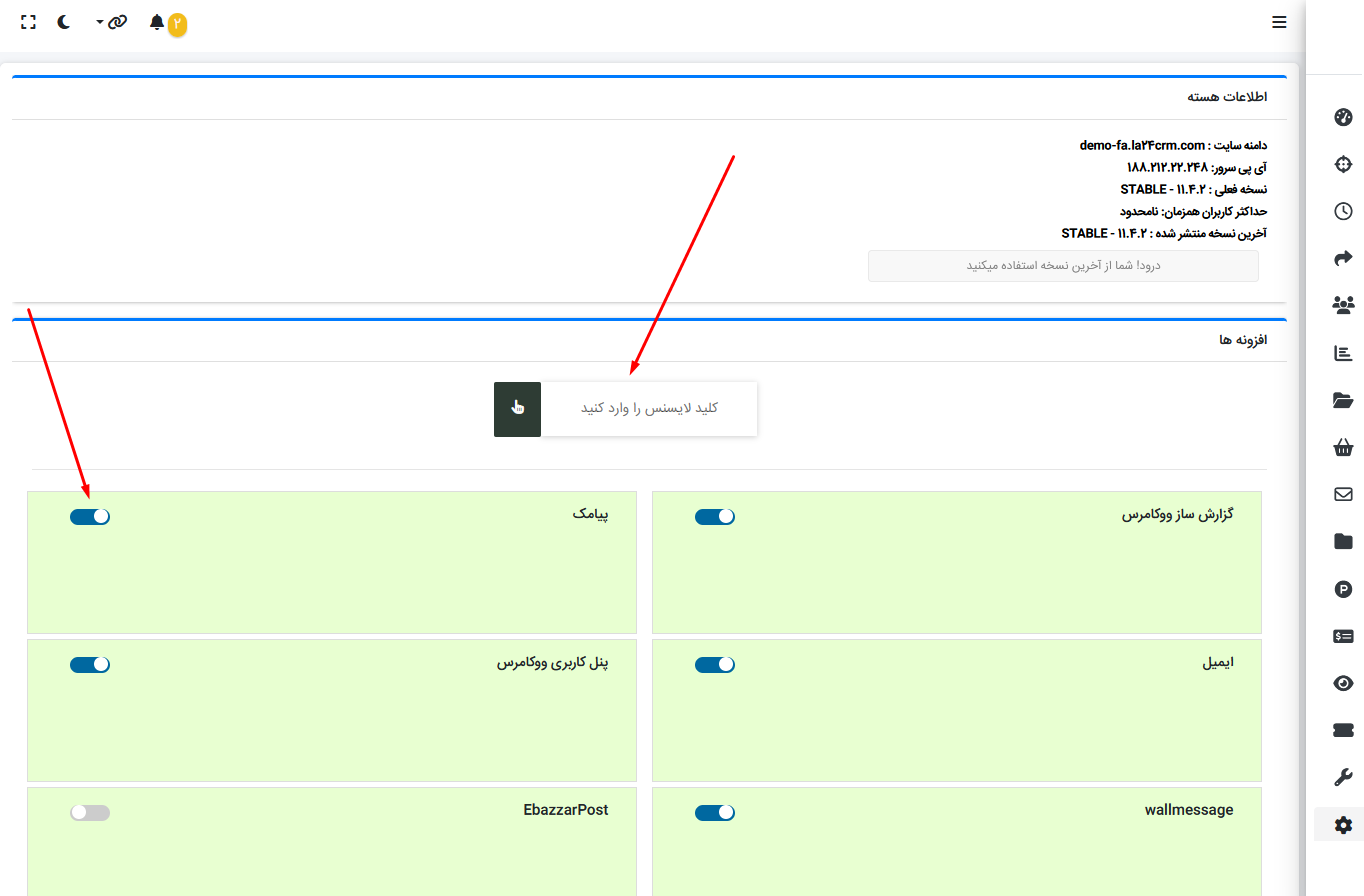
- از منوی ناوبری CRM به **تنظیمات → ارتقاء سیستم** بروید.
- کلید لایسنس خود را در فیلد مربوطه وارد کنید.
- روی **فعالسازی لایسنس ** کلیک کنید.
- منتظر پیام تأیید بمانید که نشان میدهد لایسنس شما معتبر و فعال است.
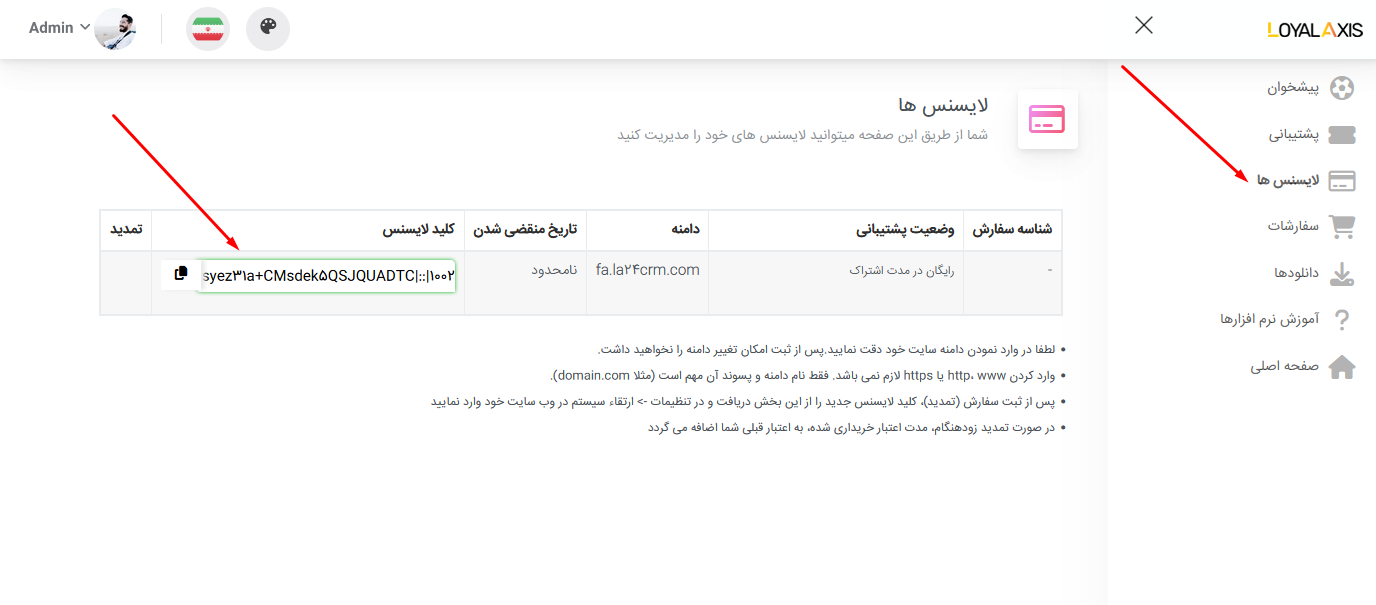
* مهم: کلید لایسنس شما به حساب کاربریتان در سایت رسمی LoyalAxis وابسته است. اگر کلید لایسنس ندارید، وارد حساب خود شوید و کلید را از بخش **حساب من** کپی کنید، یا با تیم پشتیبانی LoyalAxis تماس بگیرید.
نصب ماژولها
پس از تأیید لایسنس ، میتوانید ماژولهای موجود در پلن خود را فعال و نصب کنید:
- به **تنظیمات → ارتقاء سیستم** بروید.
- لیست ماژولهای موجود را مرور کنید. هر ماژول نام، توضیحات و وضعیت فعلی خود را نمایش میدهد.
- کنار هر ماژولی که میخواهید فعال کنید روی **فعالسازی** کلیک کنید.
- منتظر بمانید تا هر ماژول فعال شود، سپس به ماژول بعدی بروید.
* نکته: ماژولهای در دسترس شما به پلن مجوزتان بستگی دارد. اگر ماژولی که نیاز دارید در لیست نیست یا قفل است، با تیم پشتیبانی LoyalAxis تماس بگیرید تا اشتراک خود را بررسی کنید.
کلید لایسنس خود را کجا پیدا کنم؟
وارد حساب کاربری خود در سایت رسمی LoyalAxis شوید. کلید لایسنس در بخش **حساب من → دانلودها** کنار پلن خریداریشده نمایش داده میشود.
نصبکننده تمام شد اما منوی CRM را نمیبینم. چه کار کنم؟
صفحه مدیریت وردپرس را رفرش کنید. اگر منوی CRM هنوز نمایش داده نمیشود، به بخش **افزونهها** بروید و بررسی کنید که افزونه اصلی LoyalAxis CRM بهعنوان فعال نمایش داده میشود.
آیا میتوانم بعد از راهاندازی دستی، راهانداز سریع را اجرا کنم؟
بله. راهانداز سریع در هر زمان از طریق صفحه ارتقاء سیستم در CRM در دسترس است.
کلید لایسنس پذیرفته نمیشود. چه کار کنم؟
کلید را از نظر غلط تایپی بررسی کنید و مطمئن شوید فاصله اضافهای در ابتدا یا انتهای آن وجود ندارد. اگر مشکل همچنان ادامه داشت، با تیم پشتیبانی LoyalAxis تماس بگیرید — ممکن است لایسنس شما به دامنه یا حساب دیگری وابسته باشد.
آیا برای کار کردن LoyalAxis CRM به WooCommerce نیاز دارم؟
هسته CRM بدون WooCommerce کار میکند، اما بسیاری از ویژگیهای مرتبط با فروش (محصولات، سفارشات، فاکتورها، پنل مشتری) به آن نیاز دارند. راهانداز سریع در صورتی که WooCommerce هنوز فعال نباشد، از شما میپرسد که آیا میخواهید آن را نصب کنید.
آیا میتوانم بعداً ماژولهای فعالشده را تغییر دهم؟
بله. در هر زمان میتوانید به **تنظیمات → ارتقاء سیستم** بروید تا ماژولهای اضافی را فعال کنید یا وضعیت ماژولهای فعال شده را مشاهده نمایید.